 Subir
SubirBúsquedas y Ventanas de Resultados
§1 Introducción
Zator dispone de un potente sistema de búsqueda, que permite localizar cualquier elemento de su estructura de datos que contenga un texto determinado. El sistema permite un alto grado de discrecionalidad, de forma que es posible definir en qué ámbito se efectuará el proceso. Por ejemplo, es posible extender la búsqueda a todo el contenido de una dBase o solo a uno de sus campos. El sistema responde al siguiente esquema:
- Buscar en dBase
- Buscar en Títulos
- Buscar en Bitácoras
- Buscar en Notas
- Buscar en campos eDir
- Buscar en Datos Extendidos
- Buscar en Marcos de imágenes
- Buscar en todos los anteriores
- Buscar en Planificador
- Buscar en Citas
- Buscar en Vencimientos
- Buscar en Pendiente
- Buscar en Efemérides
- Buscar en todos los anteriores
- Buscar en Buzón de mensajes
- Buscar en Mensajes enviados
- Buscar en Mensajes recibidos
- Buscar en Mensajes pendientes
- Buscar en todos los anteriores
- Buscar en todo: incluye los tres anteriores
Además de los anteriores, la dBase dispone de varias formas adicionales:
- Buscar en un campo extendido como índice (el campo debe comenzar por el texto señalado)
- Buscar en un campo extendido por contenido (el campo debe contener el texto señalado)
- Buscar en la jerarquía de un ítem (es posible definir qué elementos de los ítems de la jerarquía intervendrán en la búsqueda)
- Buscar en los ítems de un grupo (es posible definir qué elementos de los ítems del grupo intervendrán en la búsqueda)
- Buscar palabras en un campo de Nota específico.
|
Las búsquedas pueden realizarse en dos modalidades, según distinga o no entre mayúsculas y minúsculas. El comportamiento depende del estado de un interruptor de tipo On/Off controlado por la primera opción del menú de búsquedas de la barra de menú. Inicialmente esta distinción no es tenida en cuenta, de forma que el interruptor está desconectado y las búsquedas no distinguen entre mayúsculas y minúsculas.
 Recuerde que el
estado de este interruptor no solo afecta a las búsquedas, también a todas
las operaciones que implican comparación de cadenas alfanuméricas en la dBase.
Por ejemplo, la Generación del Diccionario.
Recuerde que el
estado de este interruptor no solo afecta a las búsquedas, también a todas
las operaciones que implican comparación de cadenas alfanuméricas en la dBase.
Por ejemplo, la Generación del Diccionario.
El resto de opciones no requieren más comentario; cualquiera de ellas conduce a una ventana en la que se puede introducir el texto a buscar. Una vez concluida la búsqueda, se obtiene información sobre las nuevas (*) concordancias obtenidas, así como la situación de los elementos en que se han producido los encuentros.
(*) Preste atención a que las búsquedas son acumulativas, en el sentido de que los resultados obtenidos en una búsqueda no desaparecen al realizar la siguiente; antes al contrario, los nuevos resultados se añaden a los anteriores sin que aparezcan entradas duplicadas, ya que cada búsqueda solo añade aquellos resultados que no existen previamente en la ventana correspondiente. En caso necesario, antes de realizar un nuevo proceso, puede borrar el contenido de las ventanas de resultado con los botones dispuestos al efecto (ver a continuación).
§3 Ventanas de resultado
Existen tres pestañas para recoger los resultados de las
búsquedas en las tres zonas de la aplicación:  Res. dBase; Res.
Planificador y Res. Buzón.
A su vez, cada una de estas pestañas contiene distintas ventanas para contener
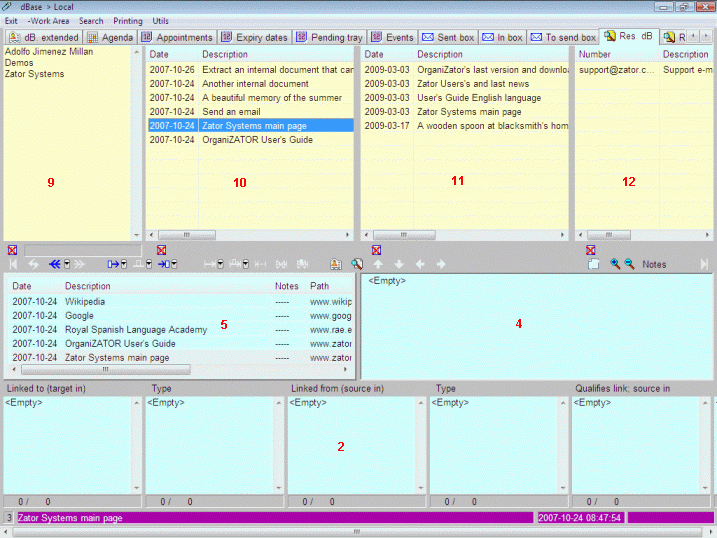
los resultados en sus distintos componentes. En la figura 1 se muestra el
aspecto de la primera de estas pestañas con las ventanas de resultados (con
fondo en color amarillo) que contiene.
Res. dBase; Res.
Planificador y Res. Buzón.
A su vez, cada una de estas pestañas contiene distintas ventanas para contener
los resultados en sus distintos componentes. En la figura 1 se muestra el
aspecto de la primera de estas pestañas con las ventanas de resultados (con
fondo en color amarillo) que contiene.
Las ventanas de resultados responden al siguiente esquema:
- Pestaña de resultados en dBase:
- Encuentros en Títulos; Notas y Datos extendidos (9)
- Encuentros en Bitácora (10)
- Encuentros en Marco de imágenes (11)
- Encuentros en campos eDir (12)
- Pestaña de resultados en Planificador
- Encuentros en Citas
- Encuentros en Vencimientos
- Encuentros en Pendiente
- Encuentros en Efemérides
- Pestaña de resultados en Buzón de mensajería
- Encuentros en Mensajes enviados
- Encuentros en Mensajes recibidos
- Encuentros en Mensajes pendientes
Observe que todas estas ventanas tienen su correspondiente letrero emergente
"tooltip" que ayuda a recordar en todo momento de qué resultados se
trata. Además, los menúes emergentes que se obtienen con el botón derecho del
ratón al pulsar sobre los resultados, permiten distintas opciones.
Recuerde que las opciones de "borrar" elementos de las pantallas de
resultado (en color amarillo) se refieren a eliminar el elemento de la ventana
de resultados, pero no el elemento en sí (el borrado no afecta a la permanencia
del elemento en la dBase). En caso necesario, los botones  situados bajo cada ventana permiten "limpiar" de contenido la ventana
de resultados correspondiente, dejándola vacía para nuevas búsquedas.
situados bajo cada ventana permiten "limpiar" de contenido la ventana
de resultados correspondiente, dejándola vacía para nuevas búsquedas.
Al pulsar con el ratón sobre cualquier elemento de las ventanas de resultado, línea de estatus inferior muestra el título y las fechas de creación y modificación del elemento. Al tiempo que las ventanas de Nota (4); de Bitácora (5) y las de enlaces (2), muestran en su caso (*), los elementos correspondientes del elemento seleccionado. Si se ha pulsado sobre un resultado de Bitácora (ventana 10), la ventana 5 muestra todos los elementos de la bitácora a la que pertenece el elemento, de forma que la línea pueda ser vista en su contexto.
(*) Recuerde que algunos elementos carecen de campo de Nota; de Bitácora o de Enlaces. Por ejemplo, los ítems de los campos eDir carecen de tales posibilidades, mientras que los elementos de Planificador (Citas, Vencimientos, Pendientes y Efemérides) pueden tener Nota y Enlaces, pero no Bitácora.
 Inicio