 Subir
SubirIniciar Zator
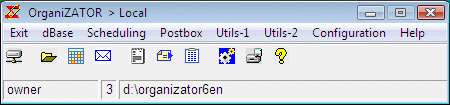
Figura 1. |
§1 Arranque inicial
Si se usaron las opciones de instalación por defecto, al arrancar
OrganiZATOR aparece la ventana inicial (main  M1) mostrada en la figura 1. La línea inferior,
denominada línea de estado, contiene de izquierda a derecha el nombre de
usuario con el que hemos accedido (por defecto es el usuario owner); su nivel
de acceso (3 en la figura), y el directorio local de la aplicación -donde está el ejecutable- que
por defecto es el directorio C:\Program Files\Zator Systems\OrganiZATOR6sp [1],
aunque en el ejemplo se ha instalado en D:\OrganiZATOR6en.
M1) mostrada en la figura 1. La línea inferior,
denominada línea de estado, contiene de izquierda a derecha el nombre de
usuario con el que hemos accedido (por defecto es el usuario owner); su nivel
de acceso (3 en la figura), y el directorio local de la aplicación -donde está el ejecutable- que
por defecto es el directorio C:\Program Files\Zator Systems\OrganiZATOR6sp [1],
aunque en el ejemplo se ha instalado en D:\OrganiZATOR6en.
La barra de título de la ventana contiene el nombre del programa OrganiZATOR, seguido de una flecha (>) y la palabra Local, indicando que la zona inicial está actualmente conectada con la dBase local (fichero D:\OrganiZATOR6en\zDB1 en el caso de la figura). Cuando se conecte con algún área remota, la palabra Local es sustituida por el alias del área conectada (los datos de la línea de estado cambian para señalar la nueva dirección y el nivel de acceso del usuario en el área conectada).
§2 Sesión de Trabajo
Cada sesión de trabajo (entre inicio y fin de la aplicación) se realiza con una identidad de usuario que se mantiene invariable a lo largo de la sesión (identidad que aparece en el campo izquierdo de la línea de estado). Salvo orden en contrario, por defecto se entra como owner si la clave de acceso de este usuario está deshabilitada, o como guest si la suya está deshabilitada. En caso de que ambas claves estén activadas (distintas de 'DISABLED') se presenta la opción de incluir un nombre de usuario y una clave (figura 2). Si la identificación es positiva se accede con la identidad y nivel de acceso correspondientes a ese usuario.
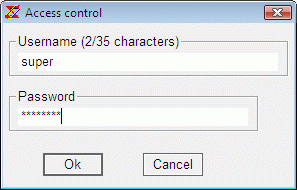
Figura 2. |
 Tema relacionado: creación de nuevos usuarios.
Es posible entrar directamente con una identidad determinada pasando los argumentos adecuados a la aplicación en el momento de iniciarla:
C:\zator\zator6> zator6.exe /Uusername
donde username es el nombre de usuario con el que queremos acceder. En este caso, al iniciarse la aplicación, nos solicitará la clave de acceso correspondiente a dicho usuario.
El argumento /P permite ordenar a Zator que utilice como área local una dBase distinta de la que existe en el directorio del ejecutable. Por ejemplo:
C:\zator\zator6> zator6.exe /PD:\utils\libros
en este caso, en vez de utilizar para el área local el fichero zDB1 existente en C:/zator/zator6 -donde está el ejecutable-, se utilizará el fichero zDB1 existente en el directorio D:\utils\libros, que aparecerá a todos los efectos como si fuese el área local de la aplicación.
Además de los anteriores, también es posible utilizar alguno de los siguientes argumentos en el comando de inicio:
- /N No mostrar avisos al inicio aunque esté seleccionado el interruptor correspondiente en parámetros iniciales.
Tema relacionado: creación de áreas de trabajo.
Una vez conseguido el acceso inicial, al conectar con otras áreas, si el usuario
está registrado en la nueva área con el mismo nombre y la misma clave que
en el área inicial, el acceso se realiza automáticamente. Si el nivel de acceso del usuario en la nueva área es menor que la que tiene en el área
actual, los derechos serán reducidos correspondientemente, recuperando el nivel inicial
en el momento de volver al área local.
Si el usuario no está registrado en la nueva área, el acceso será
rechazado, a menos que en dicha área esté habilitado alguno de los accesos públicos
(el password del usuario owner o el de guest se han hecho igual a DISABLED).
La zona inicial (main) se conecta siempre con el área local de la aplicación. A partir de aquí, el acceso a las zonas del Planificador, el Buzón o la dBase se realizará también en el área local, pero una vez iniciadas, puede conectar estas zonas con otras áreas utilizando la opción Área de trabajo de la ventana correspondiente (la zona inicial -main- se mantendrá en el área local). De esta forma en un momento dado, cada una de las cuatro zonas puede estar conectada a un área de trabajo distinta.
 Inicio.
[1] OrganiZATOR no tiene preferencia especial en cuanto al directorio de la instalación, que puede ser cualquiera. Generalmente es mala idea instalar las aplicaciones de usuario en la unidad C:, que suele ser la del Sistema. Dentro de las posibilidades del equipo, en nuestra opinión es recomendable utiliza directorios de otro volumen D:, E:, etc para la instalar las aplicaciones y ficheros de usuario. En cualquier caso, utilice siempre un directorio exclusivo para cada instalación de Zator. De ser posible, en un volumen y directorio donde pueda dar acceso de escritura a aquellos otros usuarios que puedan compartir sus datos, sin que esto suponga comprometer la seguridad del sistema.